
安全与权限控制支持客服工作台的屏幕水印(显示工号)吗?
美洽在安全与权限控制中支持在客服工作台显示工号的屏幕水印。管理员可以在后台开启并自定义水印内容、位置和透明度;该功能通常随企业版或高级安全模块提供。启用后,工号会被嵌入客服界面或导出截图,配合操作日志和权限策略,有助于追溯与约束异常行为。如不确定,可在管理端查找“屏幕水印”设置或联系客服。
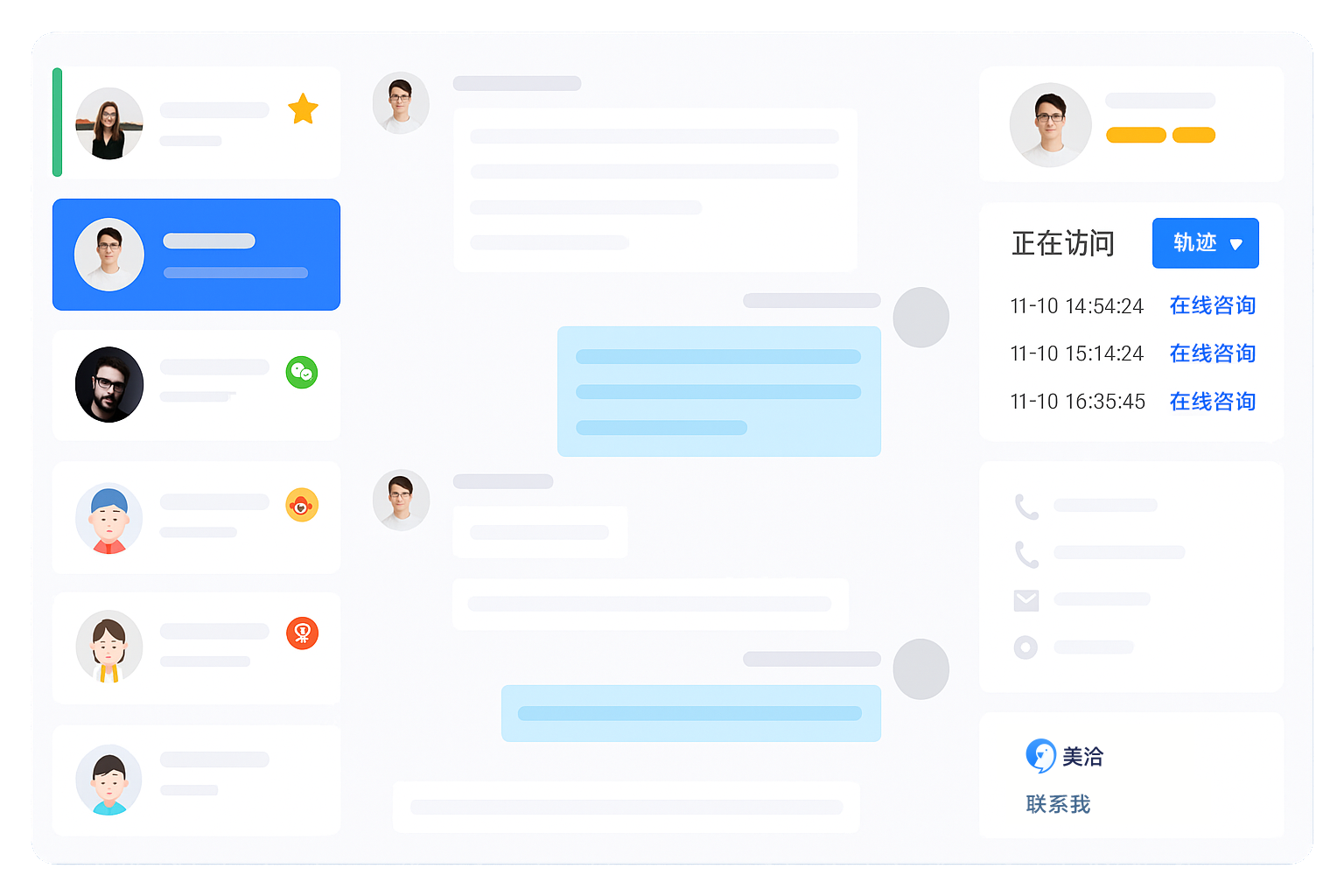
先把问题说清楚:什么是“屏幕水印”?为什么要在客服工作台显示工号?
简单来说,*屏幕水印*就是把一段看得见或隐性的文字(例如工号、时间戳、IP、客户ID)叠加到应用界面上,目的是在视觉或数据层面标记当前操作者或会话,从而减少截图带来的数据外泄风险并提高可追溯性。
- 防泄密:当客服截取页面或将含敏感信息的内容以图片形式外传时,水印能直接暴露是谁在做这些操作。
- 行为约束:看到工号水印,会产生一定的心理阻碍,操作人员会更谨慎。
- 审计与取证:结合操作日志,水印可以作为佐证,便于事后核查。
美洽(Meiqia)和屏幕水印:总体情况(讲清楚权限与版本差异)
在企业级客服系统的功能分布里,安全相关的细节往往由“权限控制 / 安全模块 / 合规模块”来承载。美洽的产品体系里,也在管理后台将权限、安全与审计相关的功能集中管理。需要说明的是,像“是否能在工作台显示工号的屏幕水印”这类功能,通常会受限于产品版本(免费/标准/企业/旗舰)或是否购买了额外的安全模块。
典型的产品现实(怎么理解美洽的功能逻辑)
- 基础版:一般提供基本权限管理、坐席分配,但不一定包含强制屏幕水印或高级安全策略。
- 企业版/旗舰版:往往包含更多的合规模块,如屏幕水印、敏感字段脱敏、截图管控、操作审计导出等。
- 按需扩展的安全包:一些厂商把屏幕水印作为单独的付费功能提供,按企业合规需求开通。
如何在美洽检查或开启屏幕水印(实操步骤,按费曼讲法分解并举例)
要把复杂的操作拆成最简单的步骤:找页面 → 找设置 → 看选项 → 开启 → 测试。下面是一个典型的操作路线,按管理员视角写出来,方便你一步步对照。
步骤一:以管理员身份登录管理后台
登录后在左侧菜单里查找与“安全”、“权限”或“系统设置”相关的项。不同版本的菜单名称可能略有差异,常见条目包括:安全与权限、权限管理、系统配置。
步骤二:定位到“屏幕水印”或“水印策略”设置
进入相关页面后,查找“屏幕水印”或“界面水印”、“截图保护”等关键词。该页面通常包含如下可配置项:
- 水印内容(工号、姓名、部门、时间、IP 或自定义字段)
- 显示位置(左上、右下、居中或滚动浮动)
- 透明度/字体大小/颜色
- 应用范围(所有坐席 / 指定坐席组 / 指定角色)
- 是否在导出/打印/截图时保留
步骤三:设置并保存,注意权限分配
设置好后,保存并确认该策略已下发到对应的坐席组。通常还会有“预览”或“立即生效”的提示。记住,只有具备管理员或安全策略配置权限的账号才能修改这些项。
步骤四:测试并结合日志验证
用一个普通坐席账号登录工作台,看看界面是否显示工号水印;再尝试截图、导出或打印,确认水印是否能随图片一同被捕获。随后到管理端的操作日志或审计记录里查看是否有对应的事件记录(比如“用户A于时间T进行了截图/导出”)。
如果你的美洽管理端找不到“屏幕水印”设置,可能的原因
- 版本限制:当前订阅的套餐不包含该功能,需要升级或购买安全模块。
- 权限不够:登录账号不是管理员或没有“安全配置”权限,联系组织内管理员。
- 界面更新/命名差异:厂商会不定期更新菜单和命名,可能在“合规设置”或“隐私保护”下。
- 技术实现差别:某些功能仅在桌面端或特定浏览器插件中实现,纯Web版可能有差异。
技术实现要点与限制(为什么水印有时看起来不够“完美”)
把水印放到页面上听起来简单,但实际实现要考虑几个技术点:浏览器渲染、截图工具、画面录制和兼容性。这些决定了水印的可行性与强度。
- 前端嵌入 vs. 屏幕级别:最常见的是在前端 DOM 层插入水印(HTML/CSS),这种方式对普通截图有效,但无法阻止用户使用外部相机拍摄屏幕。
- 截屏拦截技术:部分系统通过监控剪贴板或拦截截图 API 来阻止截屏,然而这类技术受限于操作系统与浏览器权限,跨平台适配困难。
- 导出控制:对于可导出的文件(如PDF、图片),后端可以在生成时强制嵌入水印,这比前端水印更可靠。
- 性能与用户体验:过度透明或滚动水印会影响操作体验,需要在安全与可用之间平衡。
合规和安全考虑(把水印放在整体安全体系里看)
单靠水印不能解决所有问题,但它是合规与防泄密策略中重要的一环。推荐把水印和下面这些措施结合使用:
- 细化权限:最小权限原则,限制敏感操作人群。
- 操作审计:保存完整日志,含时间、操作人、操作类型、会话ID。
- 敏感字段脱敏:在界面或导出时对关键字段做掩码处理。
- 培训与制度:技术和制度并行,明确截图与数据外传责任。
- 端点防护:在企业终端上部署 DLP(数据防泄露)或屏幕录制检测工具。
常见问答(FAQs)——把用户会问的问题一并回答
Q1:水印会影响坐席使用体验吗?
短答:可能会,但通常可以通过设置透明度、位置与字体大小来降低干扰。长期来看,适度的可见水印比频繁的事后审计带来的成本低。
Q2:水印能完全防止截图和录屏吗?
不能。水印提高了取证与阻吓效果,但无法阻止所有方式的外泄(例如用手机拍屏)。因此需要和其他安全措施配合。
Q3:如果坐席退出工作台,水印会消失吗?
是的,水印通常随会话存在,退出或切换账号后对应的标记也会改变或消失。
Q4:能否把工号以外的信息(比如电话、客户ID)也做水印?
很多平台支持自定义字段,能根据模板填入不同信息,但要注意隐私合规,不能随意将客户敏感信息以明文水印暴露。
一个小表格:不同场景下是否应启用屏幕水印
| 场景 | 建议 | 理由 |
| 金融、保险等高合规行业 | 强烈建议启用 | 高合规要求,需要可追溯与证据保全 |
| 电商常规客服 | 建议启用(可选低干扰样式) | 防止订单/用户信息被滥用,同时不影响效率 |
| 内部知识库类系统 | 视敏感度而定 | 非直接敏感信息可不用或采用低强度水印 |
如果需要更强的保护:技术与管理并举的建议清单
- 在美洽后台启用并测试水印功能,记录测试用例并保存截图作为验证。
- 对不同坐席分配差异化水印策略,例如主管和普通坐席不同透明度或信息颗粒度。
- 部署端点 DLP,限制可运行的截屏工具或阻止外部存储设备。
- 对关键操作(导出、批量下载)启用二次验证并记录操作凭证。
- 建立事件响应流程:一旦发现敏感图片流出,迅速锁定账号并导出审计日志。
排查与故障处理(如果水印不显示或显示异常怎么办)
- 确认账号权限:是否属于被策略覆盖的坐席组。
- 清缓存并刷新界面:前端样式变更有时需要刷新或重新登录才生效。
- 切换浏览器或桌面端测试:排除浏览器兼容性问题。
- 检查是否存在自定义样式冲突:某些企业自定义 CSS 可能覆盖水印样式。
- 联系美洽支持:提供账号、时间、截图与操作日志,便于定位问题。
一些真实感的建议(写着写着想到的,像在和你当面聊)
我觉得不少企业在设置这类安全策略时容易两个极端:要么完全不做,事后才发现麻烦;要么把界面弄得很难用,坐席天天抱怨效率下降。实战经验是,先从低强度的水印开始(例如在右下角显示工号和时间,透明度 30%),收集一段时间反馈,再根据风险决定是否加重策略。同时把水印和培训结合起来——告诉坐席“为什么要显示工号”,这样合规文化也会更容易被接受。
如何向美洽提出定制需求或升级申请
如果你在管理后台里没有找到期望的水印选项,可以做三件事:
- 先咨询内部负责采购或管理员,确认当前套餐和模块。
- 在美洽控制台提交工单或联系销售,询问是否有企业级/安全模块支持该功能以及费用。
- 如果需要更复杂的定制(比如动态水印、服务端强制嵌入导出文件),说明业务场景并请求开发或定制方案。
最后顺带说一句,技术会变,攻击方式也会变;屏幕水印不是万能钥匙,但它是一把好锁,合适地装在门上,配合别的安全措施,反而胜过把所有安全希望压在单一技术上。若你现在在后台找不到相关设置,别慌:先确认账号权限和套餐,再和美洽那边聊清楚他们当前的实现边界,往往能迅速得到明确的开通或升级方案。