
美洽怎么设置访客端聊天窗口字体放大?
在美洽里,把访客端聊天窗口字体放大,一般有两条可行路:优先在美洽控制台的“访客端样式”或“定制 CSS/样式”里调整字体设置;如果控制台不能满足,再在你自己的网站上通过覆盖样式(CSS)或少量 JavaScript 动态修改来放大并兼顾响应式与无障碍体验。接下来我把步骤、代码和常见坑都讲清楚,边写边想,希望你能直接照着做。
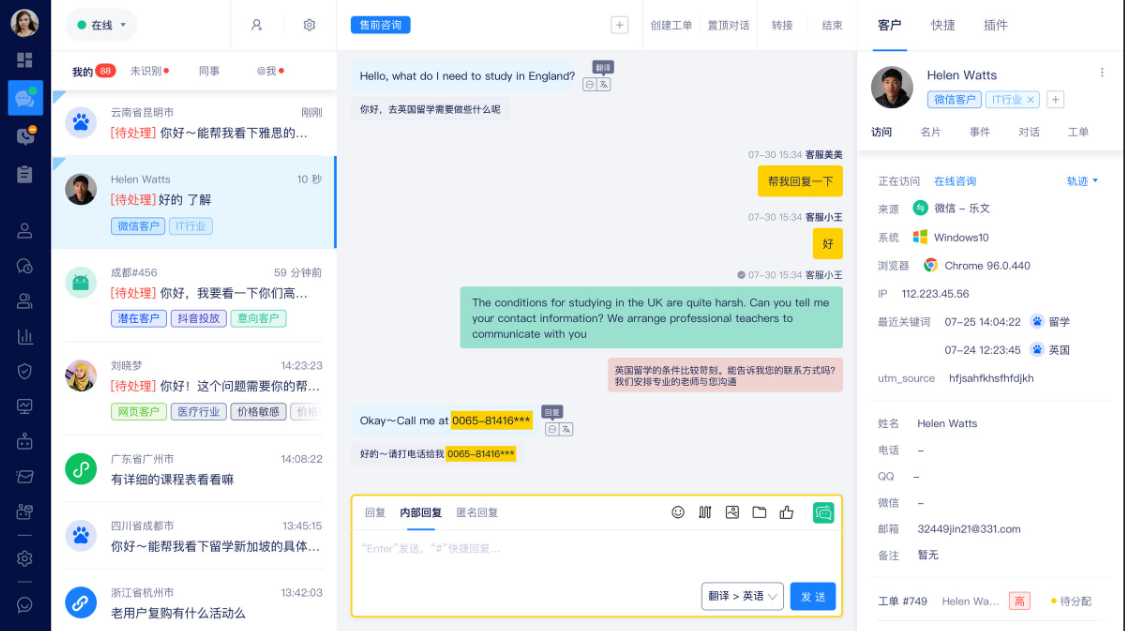
先把结论讲明白(想法先行)
简单来说,放大聊天窗口字体有两种路径:一是用美洽后台自带的样式配置(如果你有权限且控件提供了相关选项,这是最安全、最低风险的);二是前端覆盖(把样式写在你的网站上,或用脚本在页面加载后修改)。选择哪条路取决于你对代码的控制权、对不同终端的适配需求,以及是否要支持无障碍(放大同时保证行高和可读性)。下面一步一步来。
方法一:在美洽控制台里设置(首选)
为什么优先建议控制台?因为那是官方配置,升级和维护友好,不会被你站点的后续改动意外覆盖,而且团队其他成员也能直接管理。
在哪里找(界面位置可能随版本不同)
- 登录美洽控制台(企业账号)。
- 在左侧或上方菜单找到类似“渠道管理”“访客端”“样式设置”“自定义外观”等项。
- 进入后,查看是否有“字体”“字号”“聊天气泡/消息文本”之类的选择。
常见操作步骤(参考流程)
- 进入样式/外观设置页。
- 找到“字体大小”或“消息字体”选项,逐级放大到合适值(例如 14px→16px→18px)。
- 预览更改(控制台通常会提供预览功能)。
- 保存并发布设置,之后刷新你的网站页面确认生效。
提示:如果你在控制台没看到字体相关项,可能是套餐权限或版本限制,这时就用方法二。
方法二:在网站端覆盖样式(最灵活)
覆盖样式的优势是精准可控,可以配合媒体查询和无障碍需求做更细致的调整。缺点是如果美洽更新了 widget 的 class 名称或 DOM 结构,你的选择器可能失效,需要维护。
步骤概览
- 在你的网站 CSS 中添加覆盖规则,尽量选用高优先级或加上 !important(但别滥用)。
- 如果 widget 是异步加载的,确保覆盖在 widget 加载后仍生效;可以把覆盖写在页面末尾或用 MutationObserver 动态调整。
- 测试桌面和移动端,以及不同语言/字符长度的展示。
示例 CSS(通用模板)
以下 CSS 示例给出如何放大消息字体、标题和输入框字体。记得根据实际的 class 或 DOM 结构做选择器调整。
/* 通用思路:定位聊天气泡/消息文本/输入框并放大 */
.mq-widget .mq-message,         /* 假设的消息选择器 */
.mq-widget .mq-message-text {
  font-size: 16px !important;   /* 根据需求改为 16/18/20px */
  line-height: 1.45 !important;
}
.mq-widget .mq-input {          /* 假设的输入框选择器 */
  font-size: 16px !important;
}
/* 对于按钮、提示、时间戳等也做相应放大 */
.mq-widget .mq-timestamp {
  font-size: 12px !important;
}
注意:上面 .mq-widget、.mq-message 只是举例;你需要在浏览器开发者工具(F12)里查看实际的 class 或 DOM,然后替换成正确的选择器。
如果选择器被覆盖或 DOM 动态生成怎么办?
- 把你的 CSS 放在页面最后,确保优先级高。
- 使用更具体的 CSS 选择器,或加上 !important(作为最后手段)。
- 若 widget 是异步插入,可以通过 JavaScript 等待元素出现后再设置样式。
方法三:用 JavaScript 动态修改(对异步加载友好)
当 chat widget 在页面加载后才插入 DOM,纯 CSS 覆盖可能失效,或者你想做按键放大/缩小交互,这时用 JS 比较靠谱。思路:等待 widget 出现,然后修改元素的 style 或加入一个自定义的 class。
示例脚本(带 MutationObserver,放在你网站的脚本里)
(function() {
  // 修改为你站点的入口选择器,或直接监视 body
  var target = document.body;
  var observer = new MutationObserver(function(muts) {
    muts.forEach(function(m) {
      // 当发现聊天窗口被插入时,执行样式调整
      var widget = document.querySelector('.mq-widget'); // 替换为实际选择器
      if (widget) {
        // 修改所有已存在的消息文本
        var msgs = widget.querySelectorAll('.mq-message-text');
        msgs.forEach(function(el) {
          el.style.fontSize = '16px';
          el.style.lineHeight = '1.45';
        });
        // 给 widget 添加一个自定义 class(方便后续 CSS 统一管理)
        widget.classList.add('my-mq-large-font');
        // 一旦成功,断开观察以节省性能
        observer.disconnect();
      }
    });
  });
  observer.observe(target, { childList: true, subtree: true });
})();
上面脚本会监视页面 DOM,发现 widget 后设置样式。你可以扩展为“+”和“-”按钮触发的放大/缩小逻辑,把用户偏好存在 localStorage。
响应式和无障碍(A11y)要点,不可忽视
随便把字体放大到 24px 的确能看得更清楚,但会带来换行、界面碎片和遮挡按钮的问题。实用的做法是:
- 使用相对单位:优先用 rem 或 em,这样用户在不同缩放下会有一致表现。
- 同时调整行高:font-size 放大后 line-height 也要调大,避免字行重叠。
- 考虑输入框和按钮:放大消息字体但不提高输入框字体会显得突兀。
- 测试键盘可达性:确保放大后控件仍然可聚焦、点击目标足够大。
- 色彩对比:放大字体也要确保可读性,文字与背景的对比度要高。
常见问题与快速排查(表格形式)
| 问题 | 可能原因 | 解决建议 |
| 改了样式但不生效 | 选择器不对、优先级低、widget异步加载 | 用开发者工具定位正确选择器;放在页面末尾;加入 !important 或用 JS 动态修改 |
| 移动端样式错位 | 固定宽高或绝对定位不适配 | 用 media query 调整字体和容器宽度,测试不同屏幕 |
| 升级后失效 | 官方更新了 DOM 结构或 class 名称 | 检查新版 DOM,更新选择器,优先用官方控制台设置以降低维护成本 |
| 放大后文字被截断 | 容器高度固定或 overflow:hidden | 调整容器高度、line-height 或取消截断样式 |
实务建议(我的经验和小技巧)
- 先从美洽控制台找配置,能改的尽量在控制台改,省心省力。
- 如果要兼顾多个站点或主题,建议在你们的站点里写一份统一的“美洽样式覆盖包”(CSS + 简单 JS),方便部署与回滚。
- 为不同用户群体提供字体切换(小、中、大),把用户偏好存 localStorage,下次自动应用。
- 做 A/B 测试:放大字体会改变信息密度,可能影响客服工作量和转化率,必要时观察数据再决定。
一个小的“我遇到过”的片段(边想边写)
记得上次给一个教育平台调美洽字体,UI 设计师想把消息字体从 14px 直接改成 20px。结果发现:输入框变短了,时间戳挤到下一行,按钮被部分遮住。最后我们把消息 16px、输入 15px、按钮最小高度 44px,line-height 1.5,效果既舒适又稳妥。就是说,别急着把数字调高一步到位,慢慢试。
如果你愿意,你可以把你当前页面的聊天窗口 HTML 截图或者把控制台里看到的 widget class 名称贴给我,我可以帮你写一段精确的 CSS/JS 覆盖代码,直接拷贝到站点里用。顺手试一下上面的步骤,几分钟就能看到效果。真想不到哪一步了随时来问,咱们接着改。